-
微信聊天记录迁移至新手机方法
微信自带的“聊天记录迁移”功能是最直接、最简单的聊天记录转移方式,尤其适用于旧手机和新手机都在手且已连接到网络的情况。操作步骤如下:
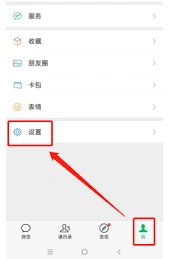
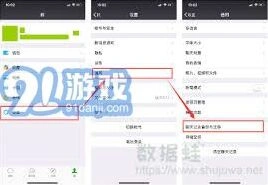
1. 在旧手机上打开微信,并确保已登录账户。点击右下角的“我”,进入“设置”菜单。在设置菜单中,找到并点击“通用”选项,然后选择“聊天记录备份与迁移”。
2. 在聊天记录备份与迁移页面,点击“迁移聊天记录到另一台设备”。此时会看到“迁移全部聊天记录”或“选择聊天记录迁移”的选项,根据个人需求选择。
3. 根据页面提示,通过扫描二维码或者蓝牙连接新手机。确保两台手机都处于同一wi-fi环境中,然后点击“开始迁移”,等待传输完成。
对于习惯在电脑上使用微信的用户,可以借助电脑端微信实现聊天记录的备份与恢复。操作步骤如下:
1. 在旧手机上,打开微信并进入“我” → “设置” → “通用” → “聊天记录备份与迁移”,然后选择“备份聊天记录到电脑”。
2. 在电脑端微信上登录相同的微信账号,点击左下角的“更多”选项,选择“备份与恢复”,然后点击“备份聊天记录至电脑”。在手机上确认后,根据实际需求选择备份全部微信聊天记录或者备份具体对话,点击“确认”开始备份。
3. 备份完成后,在新手机上安装并登录微信。再次进入电脑端微信的“备份与恢复”页面,选择“恢复聊天记录至手机”,按照提示操作即可将已备份的聊天记录迁移到新手机上。
方法三:通过云端备份与恢复
微信还支持通过icloud(针对iphone用户)或google drive(针对android用户)进行聊天记录的备份和恢复。这种方法适用于已经开启了微信云备份的情况。操作步骤如下:
1. 在旧手机上,打开微信并进入“我” → “设置” → “通用” → “聊天记录备份与迁移”,然后选择“备份聊天记录到云端”。
2. 选择备份所有聊天记录或选定要备份的聊天记录,然后点击“备份”。
3. 在新手机上安装并登录相同的微信账号。进入“设置” → “通用” → “聊天记录备份与迁移”,然后选择“恢复聊天记录至本机”。从云端选择相应的备份文件,按照提示完成恢复过程。
注意事项
1. 在迁移过程中,请确保两部手机的微信都是最新版本,以避免兼容性问题。
2. 保持电量充足,避免因手机没电导致数据丢失。
3. 尽量在wi-fi环境下进行操作,以免消耗过多移动数据流量。
4. 在迁移前,建议提前备份微信聊天记录,以防迁移过程中出现意外情况导致数据丢失。
通过以上三种方法,用户可以轻松地将微信聊天记录从旧手机导入新手机,确保聊天历史的完整性。
京东24小时客服转人工服务指南
首先,您需要明确京东提供客服服务的多种渠道,包括但不限于官方网站、京东app、微信公众号以及电话热线。不同渠道接入人工客服的步骤虽略有差异,但总体思路相似,即通过自助服务引导或直接选择人工服务选项来达成目的。
1. 京东app内联系人工客服
- 打开京东app:确保您已安装并登录京东app。
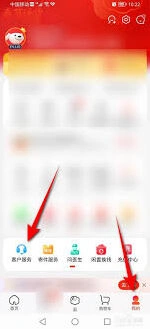
- 进入客服中心:在首页底部导航栏点击“我的”,然后向下滑动找到“客户服务”或直接搜索“客服”进入客服中心页面。
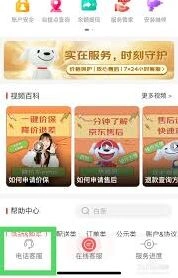
- 选择咨询类型:根据您的需求,选择相应的咨询入口,如“在线客服”、“电话客服”或针对特定问题的快捷入口(如订单问题、售后问题等)。
- 转接人工服务:在在线客服窗口中,通常会有“联系人工客服”或类似按钮,直接点击后,系统会尝试为您分配人工客服;若是通过电话客服,按照语音提示操作,输入或说出“转人工”即可。
2. 京东网站联系人工客服
- 登录京东官网:在浏览器中输入jingdong.com,登录您的账号。
- 选择服务方式:在客服中心页面,选择“在线客服”或“电话客服”。
- 转接流程:与app内相似,通过在线客服界面点击“转人工”,或通过电话客服的语音导航完成转接。
3. 微信公众号联系人工客服
- 关注京东公众号:在微信中搜索“京东”并关注官方公众号。
- 进入客服界面:点击公众号底部菜单中的“我的服务”-“客户服务”或类似选项。
- 选择人工服务:在打开的客服页面,通常会有直接跳转至人工客服的按钮或链接,按照提示操作即可。
小贴士:
- 耐心等待:高峰期时,人工客服可能需要排队等待,请保持耐心,系统会有提示等待时间和当前排队情况。
- 清晰描述问题:转接成功后,尽量简洁明了地描述您的问题,这将有助于客服更快地为您提供帮助。
- 记录对话信息:重要对话或解决方案,建议截图或记录,以备后续需要。
通过上述步骤,您就能轻松地在京东享受到24小时不间断的人工客服服务了。无论是深夜的购物疑问,还是白天的售后需求,京东都将竭诚为您提供专业、高效的帮助。希望这份指南能让您的京东购物之旅更加顺畅愉快!