-
电脑磁盘空间清理指南:解决磁盘空间不足问题
当电脑显示磁盘空间不足时,会拖慢系统运行速度,影响我们的使用体验。以下是一些清理磁盘空间的有效方法,帮助您迅速释放存储空间,恢复电脑的高效运行。
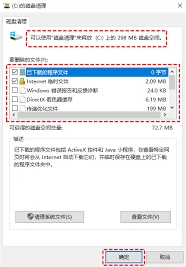
其次,卸载不再需要的程序和应用。对电脑上的程序和应用进行全面检查,卸载那些不再使用或使用频率极低的程序,可以有效释放磁盘空间。这些被卸载的程序往往占据着大量的存储空间,并且可能还会生成临时文件和缓存文件。
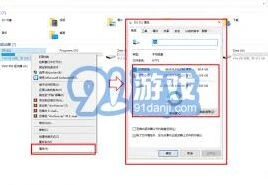
如果磁盘空间仍然紧张,可以考虑将大型文件迁移至外部存储介质。诸如视频、音频等大型文件,或大型应用程序,可以移至外接硬盘、u盘等外部存储设备上。这样既可以腾出电脑硬盘空间,又不影响文件的随时调用。
另外,合理管理磁盘分区也是解决磁盘空间不足的有效手段。安装包下载最好不要保存到系统盘,可以将微信或qq的文件、聊天记录迁移到其他磁盘。同时,如果条件允许,还可以考虑扩展现有磁盘分区来增加磁盘容量。这可以通过使用磁盘管理工具或分区管理工具来实现,但请注意,此类操作可能存在数据丢失的风险,务必提前备份所有重要数据。
在清理磁盘空间的过程中,还需注意避免误删重要文件。清空回收站前,要认真筛选是否有需要进行还原的文件。如果不慎将重要的数据删除,可以使用电脑数据恢复软件进行恢复。
除了上述方法,还可以借助第三方清理软件来优化磁盘空间。这类软件通常具有强大的清理功能,可以扫描并清理临时文件、不常用的文件和软件,操作简单且不用担心误删重要文件。使用这类软件时,只需打开软件,点击清理按钮,等待扫描完成后,确认无误后点击一键清理即可。

总之,清理磁盘空间是解决电脑磁盘空间不足问题的关键。通过定时删除临时文件、卸载不必要的程序、迁移大型文件、合理管理磁盘分区以及使用第三方清理软件等方法,可以有效释放存储空间,提升电脑运行速度。在操作过程中,务必注意数据备份,避免误删重要文件。
京东24小时客服转人工服务指南
首先,您需要明确京东提供客服服务的多种渠道,包括但不限于官方网站、京东app、微信公众号以及电话热线。不同渠道接入人工客服的步骤虽略有差异,但总体思路相似,即通过自助服务引导或直接选择人工服务选项来达成目的。
1. 京东app内联系人工客服
- 打开京东app:确保您已安装并登录京东app。
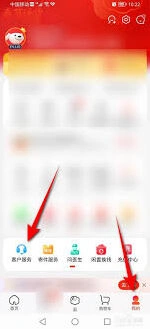
- 进入客服中心:在首页底部导航栏点击“我的”,然后向下滑动找到“客户服务”或直接搜索“客服”进入客服中心页面。
- 选择咨询类型:根据您的需求,选择相应的咨询入口,如“在线客服”、“电话客服”或针对特定问题的快捷入口(如订单问题、售后问题等)。
- 转接人工服务:在在线客服窗口中,通常会有“联系人工客服”或类似按钮,直接点击后,系统会尝试为您分配人工客服;若是通过电话客服,按照语音提示操作,输入或说出“转人工”即可。
2. 京东网站联系人工客服
- 登录京东官网:在浏览器中输入jingdong.com,登录您的账号。
- 选择服务方式:在客服中心页面,选择“在线客服”或“电话客服”。
- 转接流程:与app内相似,通过在线客服界面点击“转人工”,或通过电话客服的语音导航完成转接。
3. 微信公众号联系人工客服
- 关注京东公众号:在微信中搜索“京东”并关注官方公众号。
- 进入客服界面:点击公众号底部菜单中的“我的服务”-“客户服务”或类似选项。
- 选择人工服务:在打开的客服页面,通常会有直接跳转至人工客服的按钮或链接,按照提示操作即可。
小贴士:
- 耐心等待:高峰期时,人工客服可能需要排队等待,请保持耐心,系统会有提示等待时间和当前排队情况。
- 清晰描述问题:转接成功后,尽量简洁明了地描述您的问题,这将有助于客服更快地为您提供帮助。

- 记录对话信息:重要对话或解决方案,建议截图或记录,以备后续需要。
通过上述步骤,您就能轻松地在京东享受到24小时不间断的人工客服服务了。无论是深夜的购物疑问,还是白天的售后需求,京东都将竭诚为您提供专业、高效的帮助。希望这份指南能让您的京东购物之旅更加顺畅愉快!